「WindowsによってPCが保護されました」と表示された方へ
インストーラーを実行したときに出る、Windowsの確認画面(SmartScreen)の進め方です。
この画面が出る理由
MASTERKNAP 建設日報のインストーラーは、まだコード署名をしていません。そのため、実行したときに、Windowsが「WindowsによってPCが保護されました」という確認の画面を出すことがあります。
次の操作は、MASTERKNAP TOOLS から入手したインストーラーだけで行ってください。
ご購入後にお送りしたメールの「購入者専用ページ」のリンクから入手したファイルだけが対象です。ほかの場所から入手したファイルや、ファイル名が違うファイルは、実行しないでください。
ファイル名を確認する
インストーラーのファイル名は、MASTERKNAP-Kensetsu-Nippo-Setup-(バージョン).exe です。ご購入後のメールの「インストール方法」に書かれたファイル名と、同じかどうかを確認してください。
進め方
- 1
インストーラーを実行する
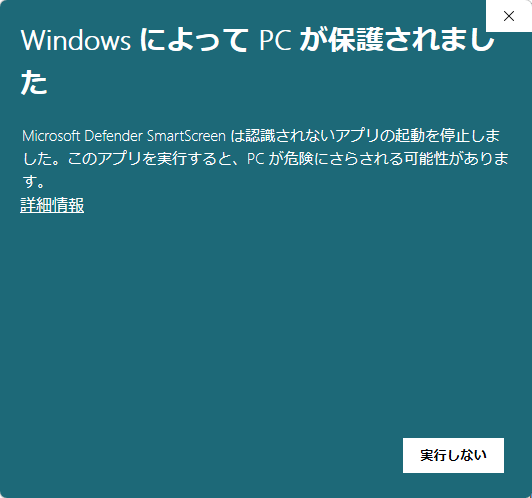
保存したインストーラーを、ダブルクリックで実行します。「WindowsによってPCが保護されました」と表示されたら、次へ進みます。
- 2
「詳細情報」を押す
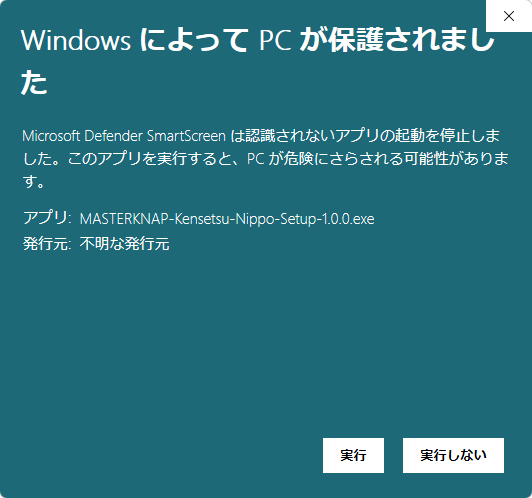
画面の文章の下にある「詳細情報」を押します。アプリのファイル名と発行元が表示されます(コード署名をしていないため、発行元は「不明な発行元」と表示されます)。
- 3
ファイル名を確かめて、「実行」を押す
表示されたファイル名が、メールに書かれたファイル名と同じであることを確かめてから、「実行」を押します。
- 4
インストールを進める
インストーラーの画面が開きます。画面の案内に沿って、インストールしてください。
うまくいかないとき
- 会社のパソコンの管理設定によっては、「実行」が表示されないことがあります。その場合は、パソコンの管理者にご相談ください。
- ファイル名が違う、入手した場所が分からない、といった場合は、実行せずに、サポート窓口へご連絡ください:
インストールのあとの、ライセンス認証やバックアップの方法は、ヘルプをご覧ください。